Google Analytics 4 : guide de prise en main
GA4 remplace Universal Analytics depuis juillet 2023. Modèle événementiel, métriques clés, conversions, Explorations, BigQuery : le guide pour bien démarrer.
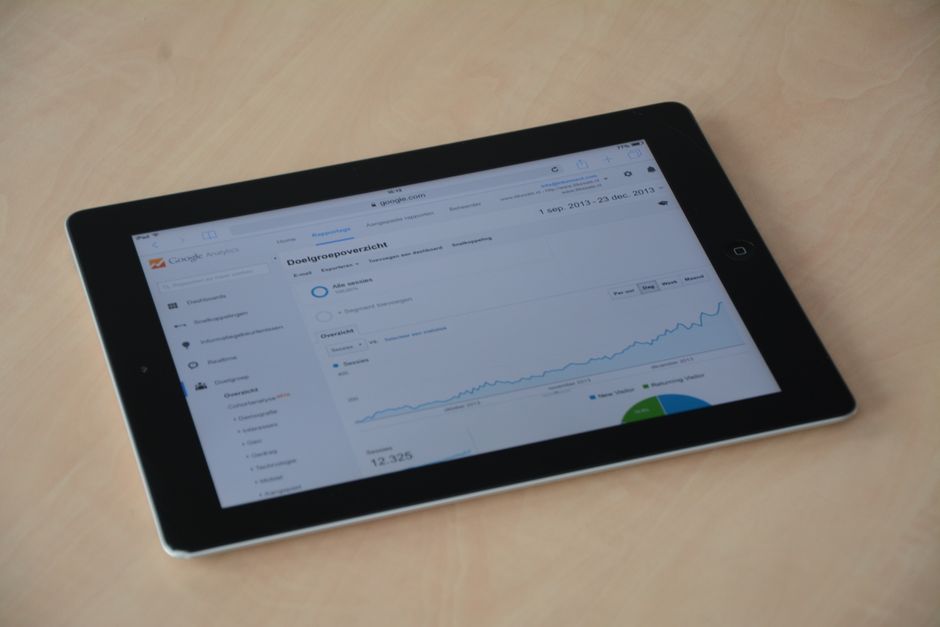
Google Analytics 4 est la version actuelle de l'outil de mesure d'audience de Google. Il remplace définitivement Universal Analytics depuis juillet 2023. GA4 fonctionne sur un modèle événementiel (chaque interaction est un événement) plutôt que sur un modèle centré sur les sessions, ce qui le rend plus adapté aux parcours multi-appareils et aux applications mobiles.
En juillet 2023, Google a définitivement arrêté Universal Analytics (l'ancienne version de Google Analytics). Des milliers de sites ont perdu leurs données historiques d'un coup, sans possibilité de récupération. GA4 n'était plus une option : c'était la seule solution pour continuer à mesurer son trafic dans l'écosystème Google.
Deux ans plus tard, beaucoup d'utilisateurs ont installé GA4 mais continuent de naviguer dans l'outil sans vraiment comprendre ce qu'ils lisent. L'interface est différente, les métriques ont changé de définition, certains rapports ont disparu. Ce guide vous donne les bases pour exploiter GA4 efficacement, sans vous perdre dans sa complexité.
Le modèle événementiel : ce qui change vraiment
Dans Universal Analytics, la session était l'unité de mesure centrale. Une session = une visite d'un utilisateur, avec un début et une fin. Toutes les interactions (pages vues, clics, formulaires) étaient regroupées sous cette session. Ce modèle était simple mais rigide : il ne rendait pas bien compte des comportements réels sur les applications mobiles ou lors des parcours sur plusieurs appareils.
GA4 passe à un modèle événementiel pur. Chaque interaction de l'utilisateur avec votre site ou application est un événement : page_view (page vue), click (clic sur un lien externe), scroll (défilement à 90 %), video_start (début d'une vidéo YouTube embarquée), form_submit (soumission d'un formulaire). Certains événements sont collectés automatiquement par GA4, d'autres nécessitent une configuration manuelle via Google Tag Manager.
Cette approche est plus flexible et plus précise pour mesurer des comportements complexes, mais elle demande une configuration plus rigoureuse. Un GA4 installé sans configuration minimale collecte des données, mais pas nécessairement celles qui comptent pour votre activité.
L'interface GA4 : les rapports essentiels
L'interface GA4 est organisée en plusieurs sections. Le rapport en temps réel montre les utilisateurs actifs sur votre site à l'instant T, leurs sources d'acquisition et les pages qu'ils consultent. Utile pour vérifier qu'un email vient d'être envoyé ou qu'une campagne publicitaire est bien active.
Les rapports d'acquisition (dans la section Cycle de vie) montrent d'où viennent vos utilisateurs : recherche organique, recherche payante, réseaux sociaux, email, accès direct, référencement (liens depuis d'autres sites). C'est ici que vous lisez l'impact de vos actions marketing sur le volume de trafic. Le rapport « Acquisition utilisateurs » montre la première source de chaque nouvel utilisateur. Le rapport « Acquisition sessions » montre la source de chaque session, ce qui est plus utile pour analyser le comportement récurrent.
Les rapports d'engagement montrent ce que les utilisateurs font une fois sur votre site : quelles pages ils consultent, combien de temps ils passent, quels événements sont déclenchés. Le rapport « Pages et écrans » est l'équivalent du rapport de pages vues dans Universal Analytics.
Les rapports de monétisation sont dédiés aux sites e-commerce et aux applications avec achats intégrés. Ils nécessitent une configuration spécifique (implémentation du e-commerce GA4 via Google Tag Manager).
Les 4 métriques clés à surveiller dans GA4
GA4 introduit des métriques qui n'existaient pas dans Universal Analytics. Quatre d'entre elles sont particulièrement importantes pour piloter la performance d'un site.
Les utilisateurs actifs sont les utilisateurs qui ont eu une session engagée sur votre site (au moins 10 secondes, au moins une conversion, ou au moins 2 pages vues). C'est une métrique plus qualitative que le simple nombre de visiteurs uniques, qui incluait des passages de quelques secondes sans interaction réelle.
Les sessions engagées sont les sessions qui durent plus de 10 secondes, qui contiennent au moins 2 pages vues ou au moins 1 événement de conversion. Le pendant est le taux d'engagement : pourcentage de sessions qui sont des sessions engagées. Un taux d'engagement de 50 % est une bonne référence pour un site éditorial. En dessous de 30 %, c'est le signal d'un problème de contenu, de vitesse ou d'adéquation entre le trafic et ce que propose le site.
Le taux d'engagement remplace le taux de rebond d'Universal Analytics dans GA4 (bien que le taux de rebond soit disponible en ajout manuel dans les rapports personnalisés). Le taux de rebond en UA mesurait les sessions avec une seule page vue, sans égard pour la durée. Le taux d'engagement en GA4 est une mesure plus nuancée et plus utile de la qualité du trafic.
Les conversions sont les événements à valeur que vous avez identifiés comme des actions clés pour votre activité : achat, inscription à une newsletter, téléchargement d'un PDF, formulaire rempli, appel téléphonique tracké. Dans GA4, on parle d'« événements clés » (key events) depuis 2024, anciennement appelés conversions. Les configurer est l'une des premières choses à faire après l'installation de GA4.
Configurer ses conversions dans GA4
Dans GA4, un événement devient une conversion en le marquant comme « événement clé » dans l'interface (Configurer > Événements > marquer l'événement comme conversion). Pour les événements standards collectés automatiquement (comme purchase pour les e-commerces), la configuration est automatique. Pour les événements personnalisés (inscription newsletter, clic sur un numéro de téléphone), il faut d'abord créer l'événement dans Google Tag Manager, puis le marquer comme conversion dans GA4.
Une bonne pratique est d'assigner une valeur monétaire à chaque conversion. Pour un formulaire de contact B2B, estimez le retour sur investissement d'un lead en multipliant le taux de closing par le panier moyen. Cela permet à GA4 (et aux campagnes Google Ads connectées) d'optimiser en fonction de la valeur réelle des conversions, pas seulement de leur nombre.
Les Explorations : analyses avancées dans GA4
Les Explorations sont la section la plus puissante de GA4 pour les analyses qui vont au-delà des rapports standards. Elles permettent de construire des analyses sur mesure avec une interface de type tableau croisé dynamique.
L'exploration en entonnoir (funnel exploration) visualise le taux de complétion de chaque étape d'un parcours défini. Par exemple : page d'accueil > page produit > panier > paiement > confirmation. On voit immédiatement à quelle étape les utilisateurs abandonnent, ce qui oriente les priorités d'optimisation.
Le chevauchement de segments compare le comportement de différents groupes d'utilisateurs : ceux qui viennent du SEO vs ceux qui viennent des réseaux sociaux, les nouveaux utilisateurs vs les utilisateurs récurrents. C'est ici qu'on identifie les segments les plus engagés et les plus convertissants.
Les erreurs fréquentes des débutants sur GA4
Ne pas filtrer le trafic interne (vos propres visites gonflent les données). Ne pas configurer les conversions (GA4 mesure des comportements mais pas des résultats). Comparer les chiffres GA4 avec les anciens chiffres Universal Analytics sans tenir compte des changements de définition des métriques (ce n'est pas comparable directement). Ignorer le filtre de consentement : si votre bandeau de cookies n'envoie pas les données GA4 correctement, vous perdez une partie du trafic dans les rapports.
Connexions GA4 avec Search Console et Google Ads
GA4 se connecte nativement à Google Search Console (GSC) et à Google Ads, ce qui ouvre des analyses croisées très utiles. La connexion avec GSC permet de voir dans GA4 les requêtes de recherche qui génèrent du trafic organique, les impressions et les positions moyennes. C'est la vue combinée « trafic + comportement on-site » que n'offre pas GSC seule.
La connexion avec Google Ads permet d'importer les conversions GA4 dans Google Ads, ce qui est essentiel pour les campagnes automatisées (tROAS, tCPA, maximisation des conversions). Les données de conversion GA4 sont généralement plus fiables que les conversions trackées uniquement via le tag Google Ads, car elles incluent les conversions sur plusieurs appareils via l'identifiant Google de l'utilisateur.
BigQuery Export : l'analyse SQL des données brutes
GA4 propose un export natif vers BigQuery (la base de données cloud de Google) pour les propriétés connectées à Google Cloud. Cet export donne accès aux données brutes et non échantillonnées, ce qui permet des analyses SQL impossibles dans l'interface standard de GA4 : requêtes sur des volumes illimités, croisements complexes de données, modèles d'attribution personnalisés, conservation illimitée des données historiques.
Pour les sites avec plus de 500 000 sessions mensuelles ou pour ceux qui ont des besoins d'analyse avancés (e-commerce, marketplaces, médias), l'export BigQuery est une fonctionnalité à activer dès le départ. Les coûts de stockage et de requêtes BigQuery sont très accessibles pour des volumes raisonnables (quelques euros par mois pour un site moyen).
GA4 est-il conforme au RGPD ?
C'est une question sensible. La CNIL française a longtemps considéré que GA4 n'était pas conforme au RGPD en raison des transferts de données vers des serveurs américains sans garanties suffisantes. Google a mis en place des options de localisation des données (IP anonymisation, serveurs européens) qui ont amélioré la conformité. En pratique, la conformité dépend aussi de votre implémentation du bandeau de consentement. Des alternatives comme Matomo (hébergé en France) ou AT Internet permettent une conformité plus simple à démontrer.
Comment accéder aux données historiques d'Universal Analytics ?
Depuis juillet 2024, Universal Analytics n'est plus accessible. Si vous n'avez pas exporté vos données historiques avant cette date, elles sont définitivement perdues. Pour l'avenir, l'export BigQuery depuis GA4 est le moyen le plus sûr de conserver un historique de données indéfiniment, sans dépendre des limites de rétention de l'interface GA4 (14 mois par défaut).
Faut-il installer GA4 via Google Tag Manager ou directement dans le code ?
L'installation via Google Tag Manager est recommandée dans la quasi-totalité des cas. Elle permet d'ajouter ou modifier des événements sans toucher au code source du site, de gérer tous les tags marketing depuis une interface centralisée, et de déployer facilement le mode de consentement GA4. L'installation directe dans le code est réservée aux cas où GTM n'est pas disponible ou pour des besoins de performance très spécifiques.