Canva pour le marketing : guide pratique et astuces avancées
Découvrez comment utiliser Canva pour créer des visuels marketing professionnels : réseaux sociaux, présentations, brand kit et astuces pour gagner du temps.
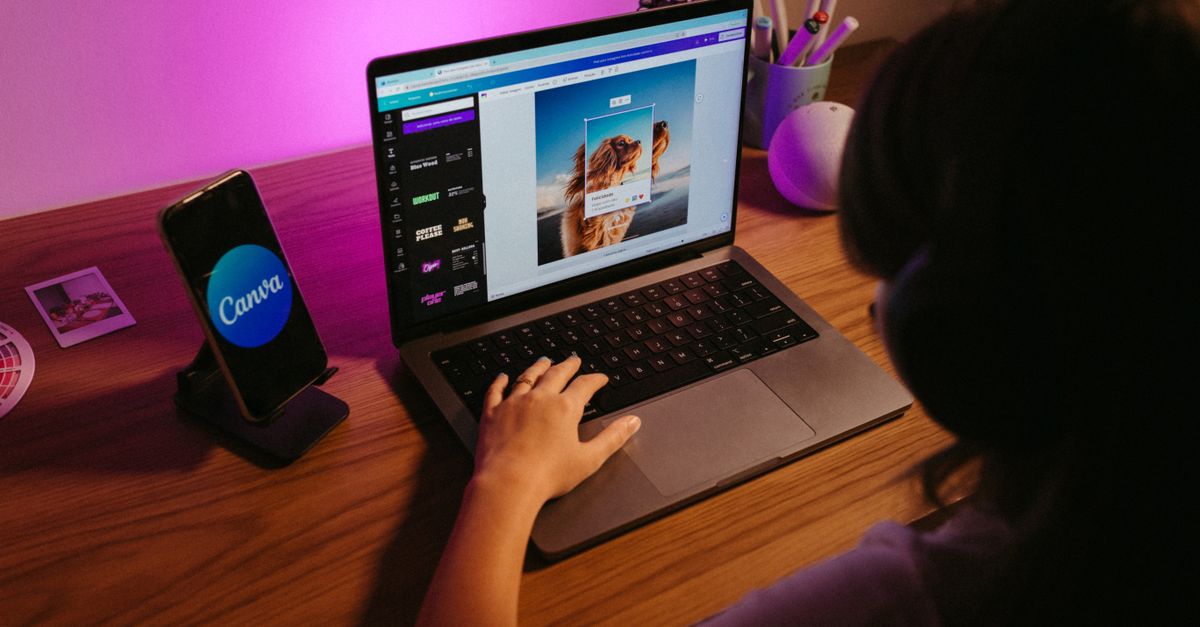
Canva, l'outil qui a démocratisé le design marketing
En quelques années, Canva est devenu l'outil de création visuelle incontournable des équipes marketing, des entrepreneurs et des créateurs de contenu. Sa promesse est simple mais révolutionnaire : permettre à n'importe qui, sans formation en design graphique, de créer des visuels professionnels en quelques minutes. Résultat : plus de 135 millions d'utilisateurs actifs dans le monde et une valorisation qui dépasse les 26 milliards de dollars.
Mais Canva est bien plus qu'un simple outil de création de visuels. Utilisé stratégiquement, il devient un véritable système de production visuelle pour toute la communication d'une entreprise : publications sur les réseaux sociaux, présentations clients, supports de vente, infographies pour le content marketing, bannières publicitaires, et bien plus encore. Ce guide vous accompagne pour exploiter tout le potentiel de Canva dans votre stratégie marketing.
Gratuit vs Pro : ce que vous perdez sans abonnement
La version gratuite de Canva est déjà très généreuse et suffit pour de nombreux usages. Mais la version Pro, facturée autour de 13 € par mois par utilisateur, débloque des fonctionnalités qui font une différence réelle dans un contexte professionnel.
| Fonctionnalité | Gratuit | Pro |
|---|---|---|
| Templates disponibles | ~250 000 | +610 000 |
| Stockage cloud | 5 Go | 1 To |
| Brand Kit | 1 kit limité | Kits illimités |
| Suppression arrière-plan | Non | Oui (1 clic) |
| Magic Resize | Non | Oui |
| Planification réseaux sociaux | Non | Oui |
| Téléchargement PNG transparent | Non | Oui |
| Contenu premium | Non | Oui |
Pour une utilisation marketing sérieuse, la version Pro est presque indispensable. Le Magic Resize seul justifie souvent l'abonnement : cette fonctionnalité permet de redimensionner instantanément un design dans tous les formats nécessaires (story Instagram, post carré, bannière LinkedIn...) sans recréer chaque visuel manuellement. Un gain de temps considérable pour les équipes qui gèrent plusieurs canaux.
Le Brand Kit : la clé de la cohérence visuelle
Le Brand Kit est l'une des fonctionnalités les plus stratégiques de Canva Pro. Il vous permet de centraliser tous les éléments constitutifs de votre identité visuelle : palette de couleurs, typographies, logo en différentes versions, et éléments graphiques récurrents. Une fois configuré, ces éléments sont accessibles en un clic dans n'importe quel design.
Configurer un Brand Kit rigoureux est la première étape avant toute création de contenu marketing sur Canva. Commencez par importer votre logo en format PNG avec fond transparent. Définissez vos couleurs de marque en entrant les codes hexadécimaux exacts pour éviter toute dérive chromatique. Ajoutez vos polices de caractères officielles — si elles ne sont pas disponibles dans la bibliothèque Canva, vous pouvez en importer des versions personnalisées avec Canva Pro.
Conseil : créez des variantes de votre Brand Kit
Canva Pro permet de créer plusieurs Brand Kits. Exploitez cette possibilité pour créer des variantes selon le contexte : un kit « version sombre » pour les fonds noirs, un kit « versions simplifiées » pour les petits formats, un kit pour chaque marque si vous gérez plusieurs entités. Cette organisation évite les erreurs de logo ou de couleurs et accélère considérablement la production de contenus.
Créer du contenu pour les réseaux sociaux efficacement
La création de contenu pour les réseaux sociaux est probablement l'usage le plus courant de Canva en marketing. La diversité des formats exigés par chaque plateforme rend la production visuelle chronophage sans outil adapté. Canva propose des templates pré-dimensionnés pour chaque type de contenu et chaque réseau.
Pour Instagram, les formats à maîtriser sont le post carré (1080 × 1080 px), le post portrait (1080 × 1350 px), la story/Reel (1080 × 1920 px), et la photo de couverture de profil. Canva propose des centaines de templates adaptés à chaque format, qu'il suffit de personnaliser avec votre Brand Kit.
Pour TikTok, le format est identique à la story Instagram (1080 × 1920 px), mais le style visuel est généralement plus dynamique, avec des textes plus grands et des éléments plus contrastés pour capter l'attention dans les premières secondes. Canva propose également des fonctionnalités d'animation simples qui permettent de créer des visuels animés exportables en format vidéo MP4.
Ne repartez pas de zéro à chaque création. Construisez 3 à 5 templates maîtres pour chaque type de contenu récurrent (citation, promotion, article de blog, témoignage client). Dupliquez-les ensuite pour chaque nouvelle publication.
Organisez vos créations par projet, client ou campagne via les dossiers Canva. Cette organisation évite de perdre du temps à rechercher un ancien design et facilite la collaboration en équipe.
Une fois votre visuel principal créé, utilisez Magic Resize pour générer automatiquement toutes les déclinaisons nécessaires (story, post, bannière, couverture...). Ajustez manuellement les éléments qui débordent après le redimensionnement.
Canva Pro intègre un outil de planification qui permet de programmer la publication de vos visuels directement sur vos réseaux sociaux connectés (Instagram, Facebook, LinkedIn, Pinterest, Twitter/X). Évitez ainsi les allers-retours entre outils.
PNG pour les visuels avec fond transparent ou nécessitant une haute qualité, JPEG pour les photos et les images lourdes, MP4 pour les animations, PDF pour les présentations et documents imprimables. Canva propose des options d'export adaptées à chaque usage.
Les fonctionnalités IA de Canva en 2026
Canva a massivement investi dans l'intelligence artificielle ces deux dernières années. Ces fonctionnalités IA transforment la façon de créer du contenu marketing et ouvrent des possibilités jusqu'alors réservées aux graphistes professionnels.
Magic Write est l'outil de génération de texte intégré à Canva. Il peut rédiger des accroches, des descriptions de produits, des légendes pour les réseaux sociaux et des scripts de présentation directement dans l'interface. Magic Design génère des designs complets à partir d'une simple description textuelle ou d'une image uploadée. En quelques secondes, vous obtenez plusieurs propositions de designs adaptés à votre contenu.
La suppression d'arrière-plan en un clic est disponible depuis longtemps sur Canva Pro, mais les améliorations IA ont rendu cette fonctionnalité beaucoup plus précise, y compris pour les cheveux et les bords complexes. Magic Eraser permet de supprimer des éléments indésirables dans une image (un objet dans l'arrière-plan, une personne en arrière-plan...) de manière automatique et convaincante.
Canva pour les présentations et supports de vente
Canva est devenu une alternative sérieuse à PowerPoint et Google Slides pour la création de présentations marketing. Les templates sont visuellement bien supérieurs aux propositions des logiciels traditionnels, et les fonctionnalités collaboratives facilitent le travail en équipe.
Canva Présentation permet de créer des diaporamas directement dans le navigateur, avec un mode présentateur qui affiche les notes et un minuteur. Les présentations peuvent être partagées via un lien public, exportées en PDF ou en PPTX pour une présentation hors ligne. Cette flexibilité est précieuse lors des présentations clients ou des pitchs commerciaux.
Points forts de Canva pour le marketing
- Interface intuitive accessible sans formation design
- Templates professionnels pour tous les usages marketing
- Brand Kit pour une cohérence visuelle parfaite
- Magic Resize pour décliner rapidement les formats
- Collaboration en temps réel avec l'équipe
- Fonctionnalités IA qui accélèrent la production
Limites à connaître
- Personnalisation moins fine qu'Adobe Illustrator ou Photoshop
- Dépendance à la connexion internet (mode hors ligne limité)
- Coût Pro peut s'accumuler pour les grandes équipes
- Certains templates très utilisés manquent d'originalité
- Export PDF imparfait pour l'impression professionnelle
Intégrer Canva dans son workflow marketing
L'efficacité de Canva ne tient pas seulement à ses fonctionnalités individuelles, mais à la façon dont il s'intègre dans votre flux de travail global. Plusieurs intégrations natives permettent de connecter Canva aux autres outils de votre écosystème marketing.
Canva s'intègre avec des outils comme HubSpot, Mailchimp, Google Drive, Dropbox, Slack et bien d'autres. Ces connexions permettent d'exporter des designs directement vers vos autres plateformes sans passer par le bureau. La connexion avec Google Drive est particulièrement utile pour les équipes qui stockent leurs fichiers dans Google Workspace.
Canva est-il suffisant pour remplacer un graphiste ?
Canva peut prendre en charge une large partie des créations marketing quotidiennes d'une PME : publications réseaux sociaux, présentations, flyers et supports de communication courants. En revanche, pour des créations complexes comme la conception d'une identité visuelle from scratch, l'illustration personnalisée ou la retouche photo avancée, un graphiste professionnel reste indispensable. L'idéal est d'utiliser Canva pour la production quotidienne et de faire appel à un graphiste pour les projets stratégiques qui nécessitent une expertise créative approfondie.
Les designs Canva sont-ils protégés par le droit d'auteur ?
Les designs que vous créez sur Canva vous appartiennent et vous pouvez les utiliser librement à des fins commerciales, y compris les vendre. Les éléments visuels de la bibliothèque Canva (photos, illustrations, icônes) sont licenciés pour un usage selon les conditions générales de Canva : usage commercial autorisé mais revente des éléments seuls interdite. Lisez attentivement les conditions d'utilisation pour les éléments premium. En cas de doute, utilisez vos propres visuels ou des images libres de droits téléchargées depuis des banques externes.
Comment assurer la cohérence visuelle quand plusieurs personnes utilisent Canva ?
Canva for Teams (anciennement Canva Enterprise) propose des fonctionnalités de contrôle de marque qui permettent à un administrateur de verrouiller certains éléments du Brand Kit et de créer des templates que les membres de l'équipe peuvent utiliser sans les modifier. Définissez des règles d'utilisation claires, créez des templates maîtres verrouillés, et organisez des sessions de formation courtes pour que toute l'équipe utilise Canva de manière cohérente.
Canva propose-t-il une version pour les associations et éducateurs ?
Oui. Canva propose des programmes gratuits pour les associations à but non lucratif (Canva for Nonprofits) et pour les établissements d'enseignement (Canva for Education). Ces programmes donnent accès aux fonctionnalités Canva Pro sans frais. Pour en bénéficier, il faut soumettre une demande sur le site de Canva avec les justificatifs de statut de votre organisation. Le délai d'approbation est généralement de quelques jours à quelques semaines.